Návod pro klienty

Jak komprimovat obrázky pro web

Správně komprimované obrázky výrazně zrychlí váš web a zlepší pozice v Google. V tomto návodu vám ukážu dva hlavní nástroje — webovou aplikaci Squoosh pro kompresi jednotlivých obrázků a desktopovou aplikaci Mass Image Compressor (MIC) pro hromadnou kompresi celých složek.

Proč je to důležité

Proč komprimovat obrázky?

Obrázky tvoří většinu dat na webu. Nekomprimované fotografie zpomalují načítání, zvyšují odchod návštěvníků a zhoršují hodnocení v Google.

Rychlejší web

Komprimovaný obrázek se načte i 10× rychleji. Místo 3 MB fotografie nahrajete 150 KB soubor ve stejné kvalitě.

Lepší SEO

Google hodnotí rychlost webu jako důležitý faktor. Pomalé obrázky = horší pozice ve vyhledávání.

Lepší uživatelský zážitek

Návštěvníci nečekají na načtení. Web působí profesionálně a svižně — na mobilu i na počítači.

Formáty

Doporučené formáty

Pro web doporučuji dva moderní formáty — WebPAVIF. Oba nabízejí výrazně lepší kompresi než klasický JPG nebo PNG.

Pozor na průhlednost: Formát WebP podporuje průhlednost (transparentní pozadí), ale AVIF průhlednost nepodporuje. Pokud potřebujete obrázky s průhledným pozadím (např. loga), použijte vždy WebP.

Vlastnost WebP AVIF JPG PNG
Komprese Výborná Nejlepší Dobrá Slabá
Průhlednost Ano Ne Ne Ano
Podpora prohlížečů 97 %+ 93 %+ 100 % 100 %
Vhodné pro Fotky, loga, ikony Fotky, bannery Fotky Loga, ikony
Doporučuji? Ano Ano Pouze jako záloha Pouze pro průhlednost

Způsob 1

Squoosh — webová aplikace (po jednom obrázku)

Squoosh je bezplatná webová aplikace od Google. Otevřete ji v prohlížeči, nahrajete obrázek a vidíte živé porovnání kvality před a po kompresi. Nic se neinstaluje — funguje přímo v prohlížeči.

Squoosh

Webová aplikace od Google

Webová aplikace Po jednom obrázku Vizuální porovnání

Squoosh stačí otevřít v prohlížeči — nic se neinstaluje ani neregistruje. Vše běží přímo ve vašem prohlížeči, obrázky se nikam nenahrávají.

Hlavní výhoda je vizuální porovnání — pomocí posuvníku uprostřed vidíte originál a komprimovanou verzi vedle sebe. Přesně tak nastavíte ideální poměr kvality a velikosti souboru.

Jak používat Squoosh

Krok za krokem

  1. Otevřete v prohlížeči stránku squoosh.app (funguje v Chrome, Firefox, Edge i dalších moderních prohlížečích).
  2. Přetáhněte obrázek do okna aplikace (drag & drop) nebo klikněte kamkoli na stránku a vyberte soubor z počítače.
  3. Na pravé straně (v rozbalovacím menu „Compress") vyberte výstupní formát:
    WebP — pro fotky i obrázky s průhledností
    AVIF — menší soubor, ale bez průhlednosti
  4. Nastavte Quality (kvalitu) na přibližně 75–85. Pomocí posuvníku uprostřed porovnejte originál (vlevo) a komprimovanou verzi (vpravo). Dole u každé strany vidíte velikost souboru.
  5. Pokud je obrázek příliš velký (např. 4000 px), klikněte na Resize (ikona čtverce) a nastavte šířku maximálně na 1920 px. Výšku nechte „auto".
  6. Až budete spokojeni, klikněte na ikonu stažení (šipka dolů) v pravém dolním rohu. Komprimovaný obrázek se uloží do složky Stažené soubory.
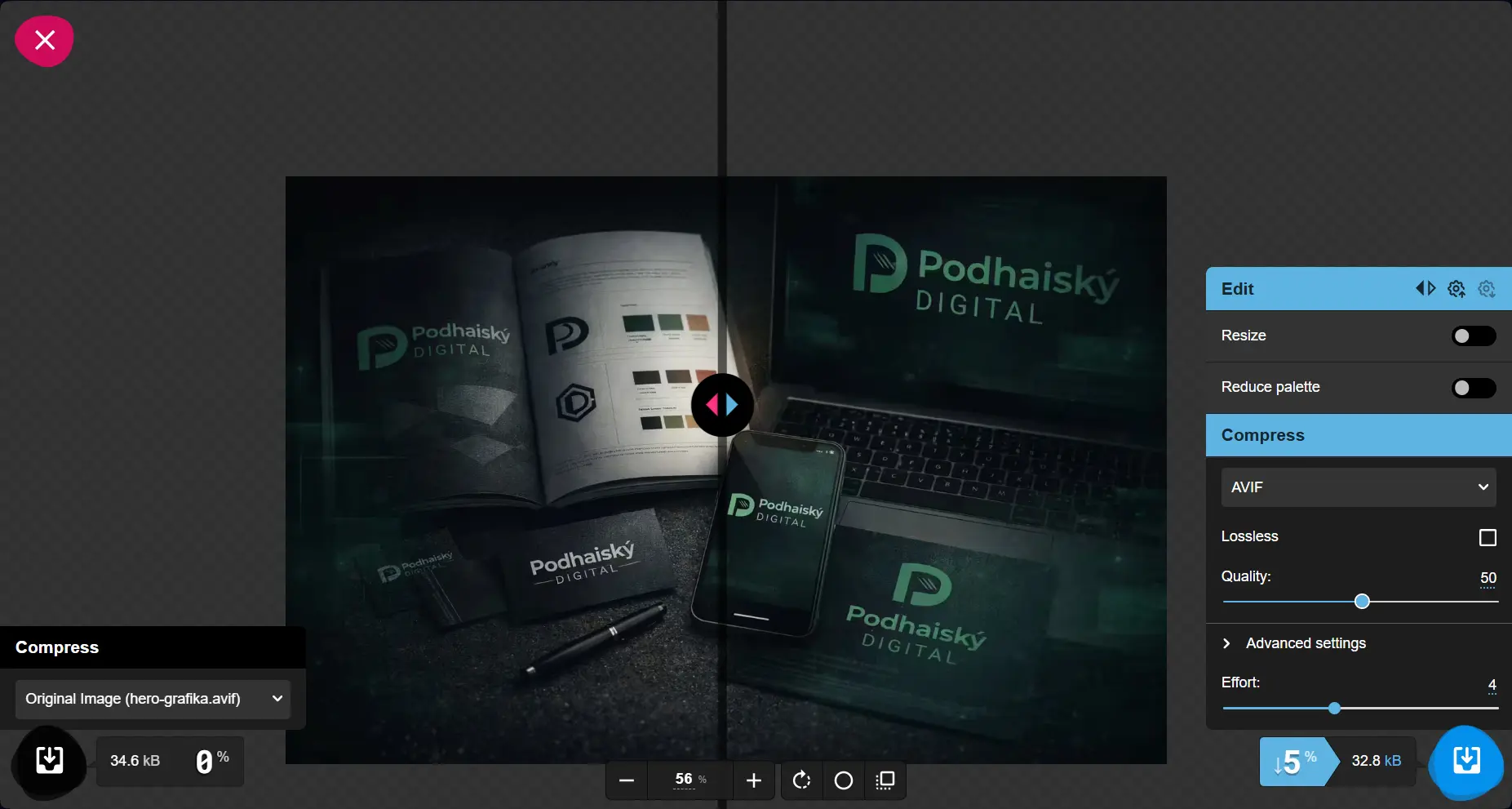
Rozhraní webové aplikace Squoosh — posuvník porovnání originálního a komprimovaného obrázku ve formátu WebP

Tip: Squoosh je ideální, když chcete mít plnou kontrolu nad kvalitou jednoho obrázku. Potřebujete-li zkomprimovat celou složku fotek najednou, použijte Mass Image Compressor nebo webovou Bulk Squoosh.
Způsob 2

Mass Image Compressor — desktopová aplikace pro hromadnou kompresi

Mass Image Compressor (MIC) je bezplatná desktopová aplikace pro Windows, kterou si nainstalujete na počítač. Umožňuje hromadně komprimovat celé složky obrázků najednou — ideální, když máte desítky nebo stovky fotek.

Mass Image Compressor

Desktopová aplikace pro Windows

Desktopová aplikace Hromadná komprese Celé složky najednou

MIC nainstalujete jednou a pak komprimujete přímo na počítači — bez internetu, bez nahrávání nikam. Stačí vybrat vstupní složku s fotkami a výstupní složku pro komprimované verze.

Hlavní výhoda: hromadné zpracování. Nastavíte formát, kvalitu a maximální rozlišení — a MIC zkomprimuje všechny obrázky ve složce najednou.

Jak používat Mass Image Compressor

Krok za krokem

  1. Přejděte na mic.cognirush.com a stáhněte instalační soubor. Nainstalujte aplikaci jako běžný program pro Windows.
  2. Spusťte Mass Image Compressor. V horní části klikněte na „Select Input Folder" a vyberte složku, ve které máte fotky k kompresi.
  3. Zvolte výstupní formát:
    WebP — univerzální, podporuje průhlednost
    AVIF — nejlepší komprese, bez průhlednosti
    JPG — pokud potřebujete maximální kompatibilitu
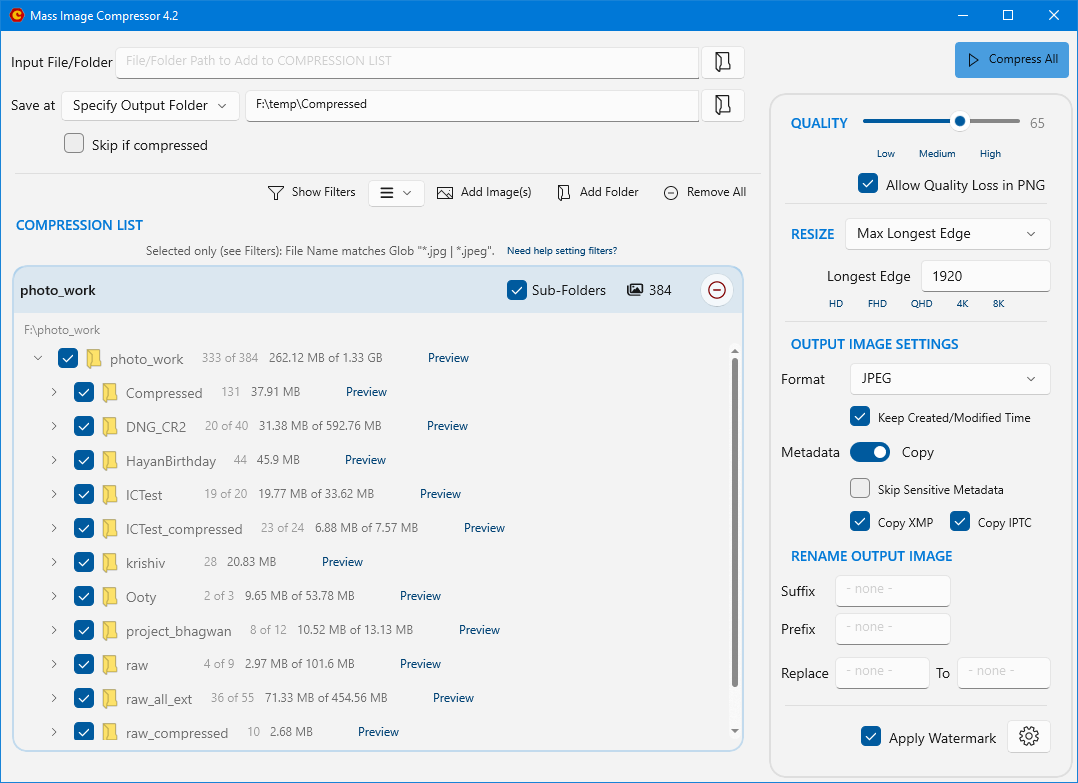
  4. Nastavte Quality na 75–85 %. V sekci Resize nastavte maximální šířku na 1920 px (obrázky větší, než je tato hodnota, se automaticky zmenší).
  5. Vyberte výstupní složku (kam se mají uložit komprimované verze), nebo zvolte „Replace originals" pokud chcete přepsat původní soubory.
  6. Klikněte na „Start Compress". MIC zpracuje všechny obrázky ve složce najednou. Průběh vidíte v progress baru.
Rozhraní desktopové aplikace Mass Image Compressor — výběr složky, nastavení formátu, kvality a hromadná komprese obrázků

Tip: MIC je nejlepší volba, když máte fotogalerii nebo složku s desítkami produktových fotografií. Jedním klikem zkomprimujete celou složku — nemusíte nahrávat obrázky po jednom.

Bonus

Hromadná komprese — Bulk Squoosh

Potřebujete komprimovat více obrázků najednou? Použijte Bulk Squoosh — webovou aplikaci postavenou na technologii Squoosh, která zvládne dávkovou kompresi.

Bulk Squoosh

Hromadná komprese více obrázků najednou

Webová aplikace Hromadná komprese Stažení v ZIP

Bulk Squoosh vám umožní nahrát více obrázků najednou, zvolit výstupní formát (WebP, AVIF) a kvalitu, a pak všechny komprimované soubory stáhnout najednou. Ideální, když máte fotogalerii nebo více produktových fotografií.

  1. Otevřete bulk-squoosh.vercel.app v prohlížeči.
  2. Vyberte nebo přetáhněte více obrázků najednou do aplikace.
  3. Nastavte výstupní formát (WebP nebo AVIF) a kvalitu komprese.
  4. Aplikace hromadně komprimuje všechny obrázky. Po dokončení si je stáhněte.

Shrnutí

Který nástroj kdy použít?

Squoosh

Když chcete plnou kontrolu nad kvalitou jednoho obrázku. Webová aplikace — otevřete v prohlížeči, nahrajete fotku, porovnáte a stáhnete.

Webová aplikace Nejlepší kontrola

Mass Image Compressor

Když máte celou složku fotek ke kompresi. Desktopová aplikace — nainstalujete, vyberete složku a jedním klikem zkomprimujete vše.

Desktop Hromadně

Bulk Squoosh

Když potřebujete hromadnou kompresi ve webovém prohlížeči — bez instalace. Vhodné pro menší dávky obrázků.

Web Hromadně

Obecné doporučení: Pro běžné fotografie na web (bannery, fotogalerie, pozadí) použijte formát AVIF s kvalitou 75–85 %. Pro obrázky, které potřebují průhledné pozadí (loga, ikony, grafiky), vždy použijte WebP. Maximální rozlišení pro web by mělo být 1920 px na šířku.

Potřebujete pomoct s obrázky nebo webem?

Pokud si nejste jistí, jaký formát nebo kvalitu zvolit, nebo potřebujete pomoc s nahráním obrázků na web — ozvěte se mi.